


Historique des factures
L’historique des factures vous permet de consulter l’ensemble des factures encaissées. Pour chaque facture, vous pouvez :
- Imprimer un duplicata de facture
- Éditer un justificatif ou une note de frais
- Modifier l’encaissement du ticket
- Effectuer une extourne (annulation)
Édition d’un duplicata de facture
Étapes
- Depuis l’écran principal, cliquez sur Historique factures.
- Sélectionnez, dans le panneau de gauche, le créneau horaire d’encaissement du ticket.
- Par défaut, le créneau actif correspond à l’heure actuelle.
- Retrouvez le ticket concerné puis cliquez sur l’icône de la petite imprimante.
- Cliquez sur Ticket.
➡️ Le ticket est automatiquement réimprimé sur votre imprimante ticket.
Édition d’un justificatif ou d’une note de frais
Étapes
- Depuis l’écran principal, cliquez sur Historique factures.
- Sélectionnez, dans le panneau de gauche, le créneau horaire d’encaissement du ticket.
- Retrouvez le ticket concerné puis cliquez sur l’icône de la petite imprimante.
- Cliquez sur Justificatif.
- Indiquez le nombre de justificatifs souhaité.
- Choisissez :
- le nombre de repas à faire apparaître,
- le libellé,
- le montant.
- Cliquez sur Valider.
➡️ Le justificatif est alors réimprimé sur votre imprimante ticket.
Évolution de l’impression des règlements sur les justificatifs
Contexte – Version 14
Le comportement de l’impression des règlements sur les justificatifs (ex. notes de frais) a évolué afin de mieux refléter les situations de paiement réelles.
Les règles d’affichage dépendent désormais :
- du montant du justificatif,
- du montant du ticket,
- du nombre de modes de règlement.
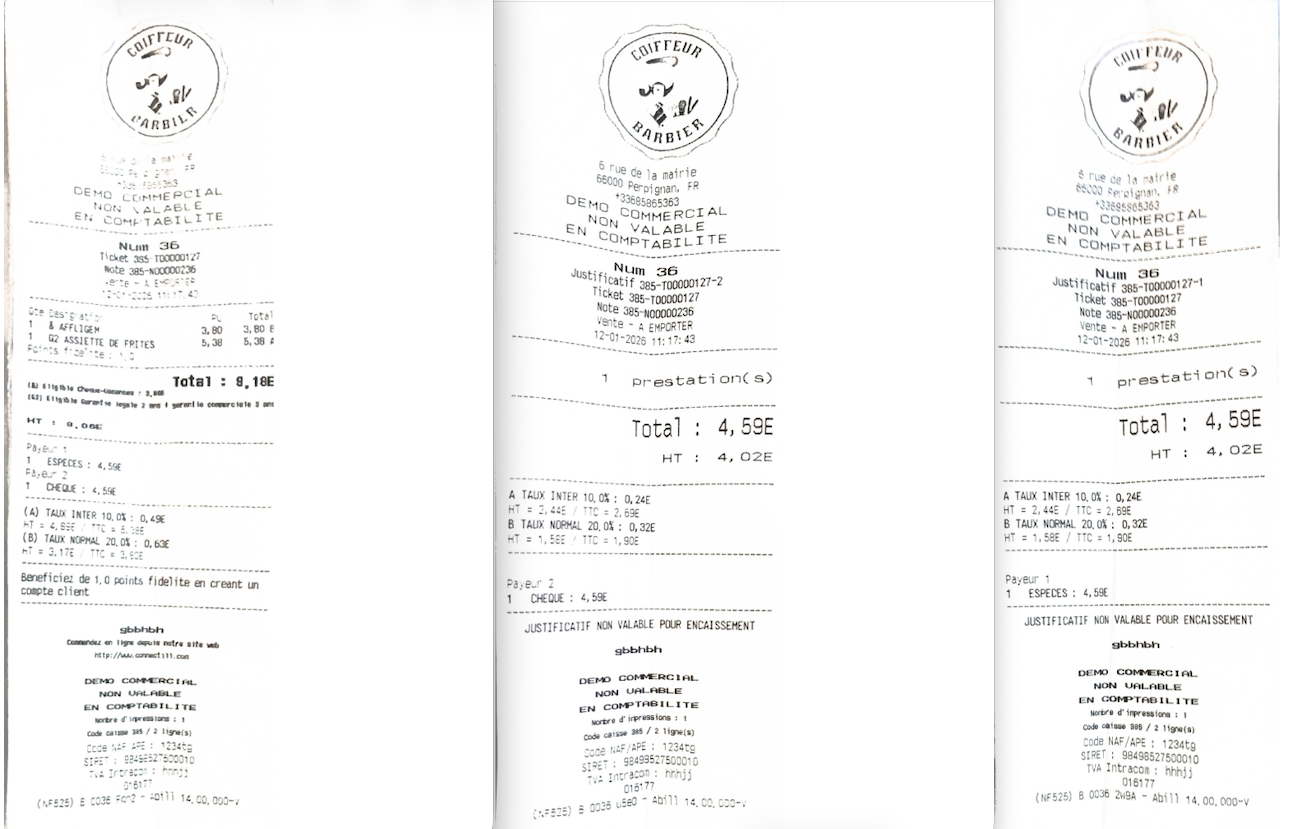
Cas 1 – Gestion des payeurs
Ticket 127
Lorsque la gestion des payeurs est activée :
- Le système affiche les règlements ventilés par payeur.
- Chaque payeur apparaît avec le montant qu’il a réellement réglé.
Objectif : assurer une traçabilité claire des paiements multi‑payeurs.
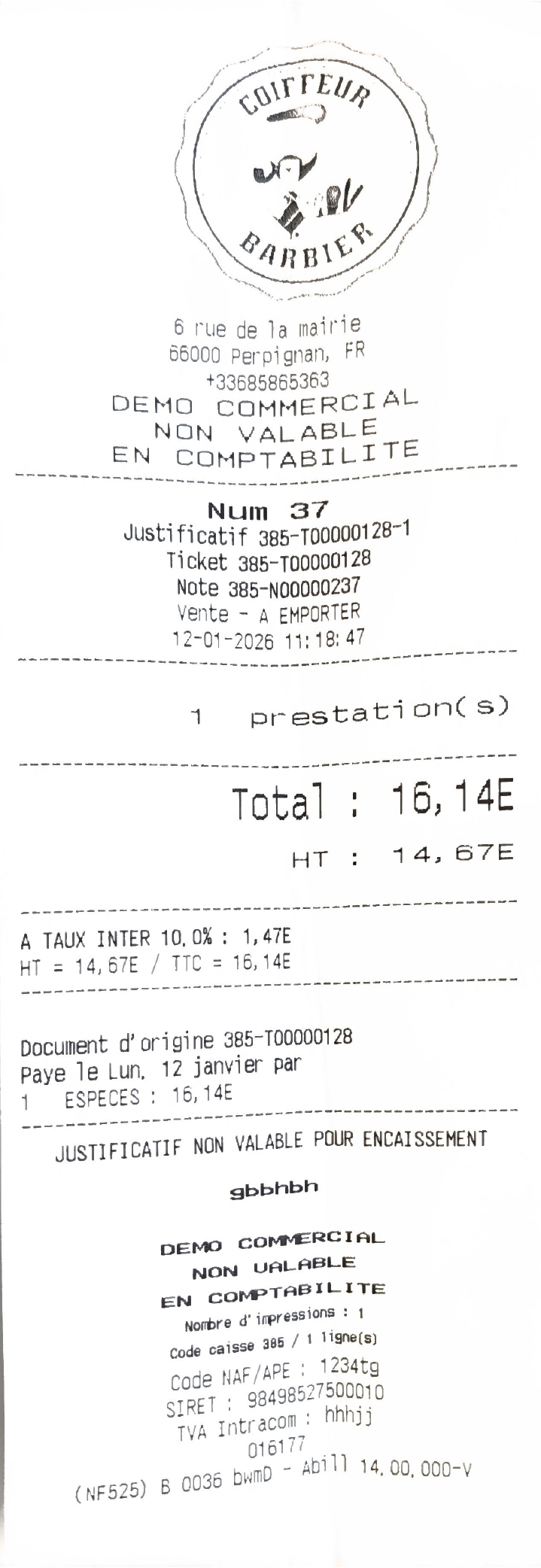
Cas 2 – Montant du justificatif = montant du ticket
Ticket 128
Si le montant du justificatif est strictement égal au montant du ticket :
- Le système imprime la liste complète des règlements du ticket.
Objectif : restituer fidèlement les règlements lorsque les montants correspondent exactement.
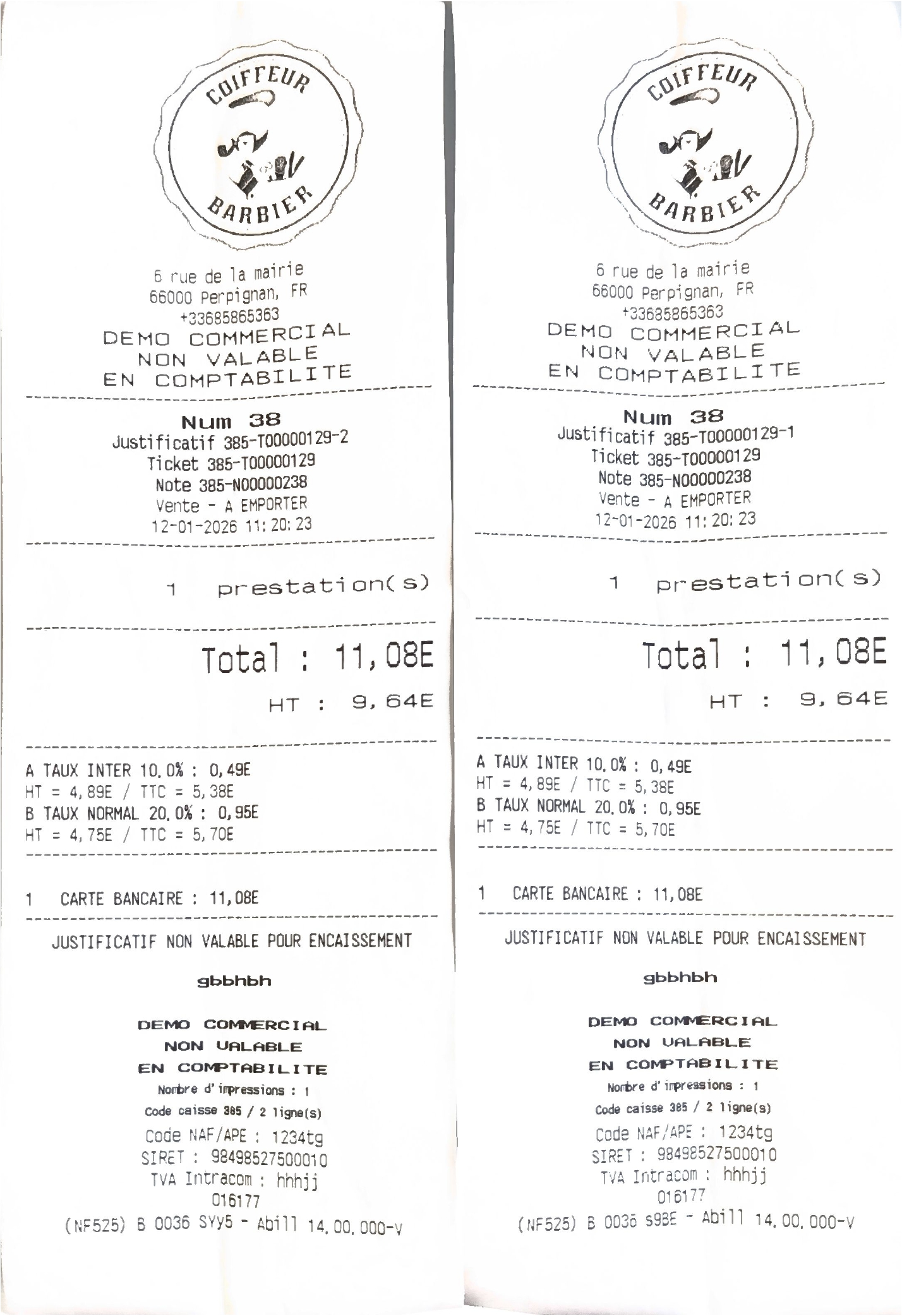
Cas 3 – Montant libre du justificatif + un seul mode de règlement utilisé
Ticket 129
Lorsque :
- le montant du justificatif est libre (différent du montant du ticket),
- et qu’il existe un seul mode de règlement enregistré à l’encaissement
alors le montant est proratisé sur ce mode de règlement.
Objectif : adapter automatiquement le règlement au montant réellement justifié.
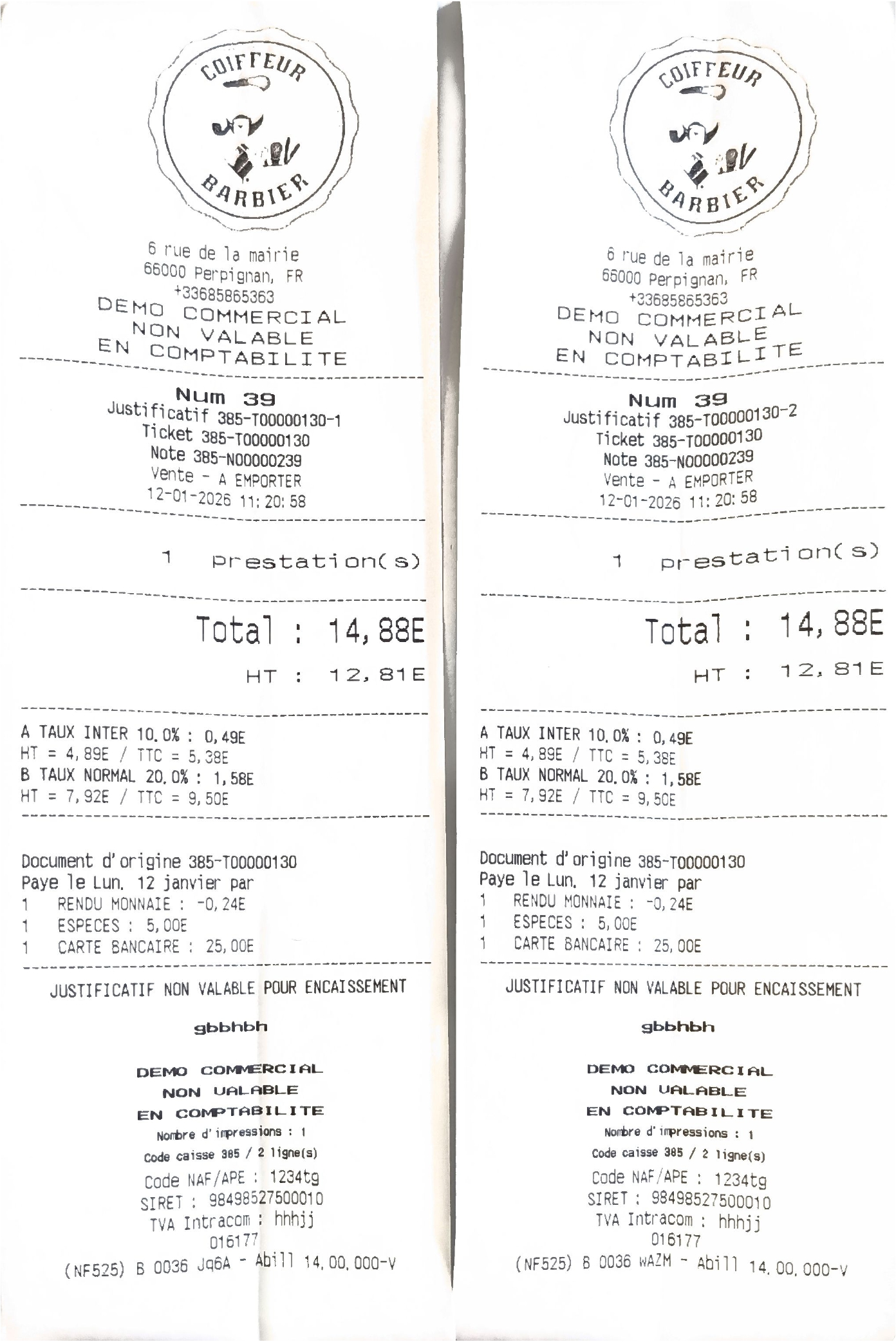
Cas 4 – Montant libre du justificatif + plusieurs modes de règlement
Ticket 130 – modifié
Lorsque :
- le montant du justificatif est libre,
- et qu’il existe plusieurs modes de règlement lors de la facturation,
la proratisation étant impossible :
- le système affiche l’ensemble des règlements du ticket, sans répartition.
Objectif : garantir la cohérence des informations affichées lorsque la proratisation n’est pas techniquement possible.
Résumé
Ces évolutions permettent :
- une meilleure lisibilité des règlements sur les justificatifs,
- une gestion plus fine des multi‑payeurs et multi‑règlements,
- une adaptation automatique selon le contexte du justificatif.
Effectuer une modification sur l’encaissement
Veuillez vous référer au chapitre Modification du mode de règlement après encaissement.
Effectuer une extourne/annulation de facture
Veuillez vous référer au chapitre Annulation – Extourne d’un ticket encaissé.